 闪连
闪连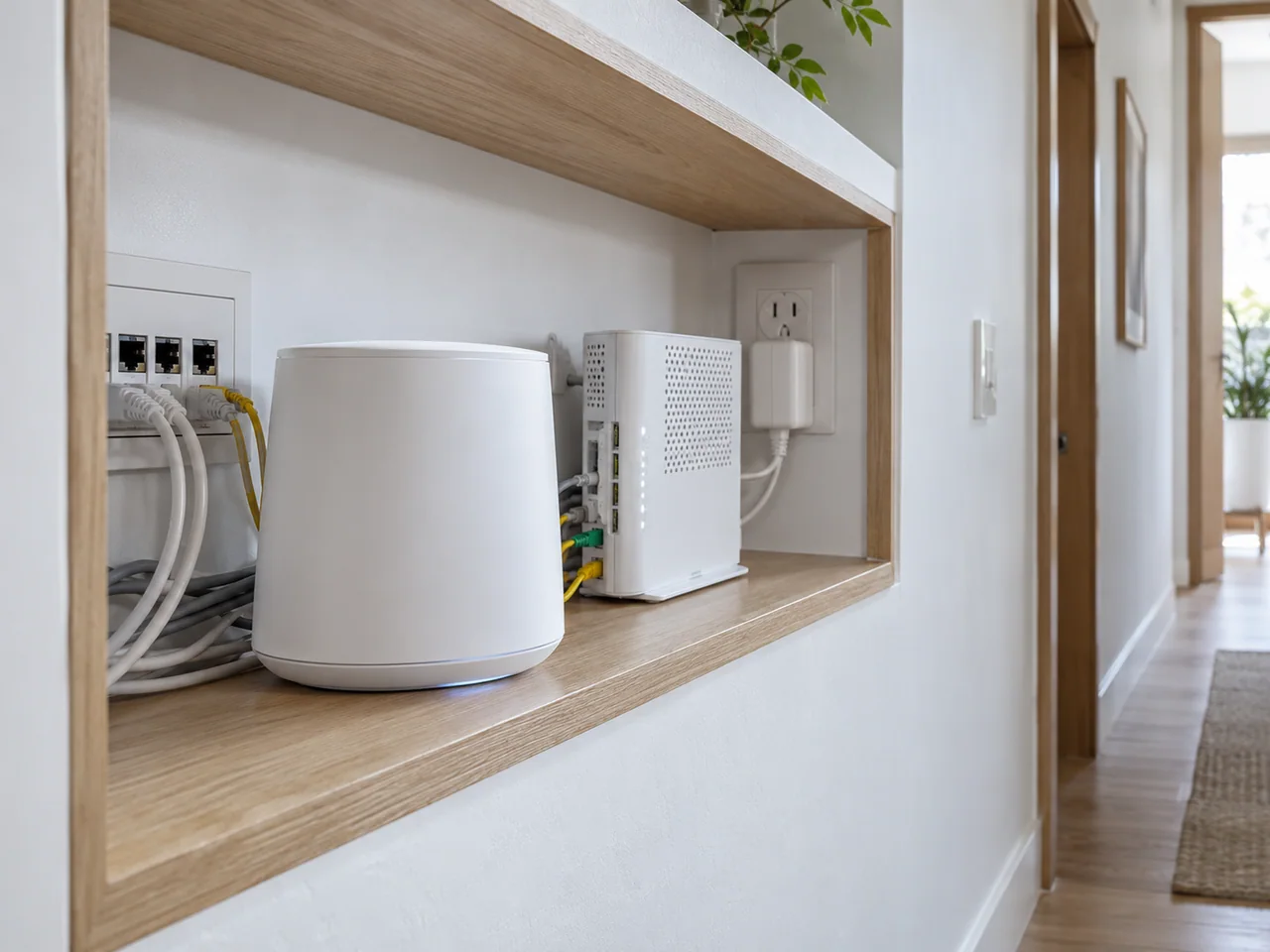
电视能播放,电脑却打不开网页时,先不要重置整套家庭网络。把另一台手机接入同一个Wi-Fi,测试同一个页面,能更快看出问题是否只发生在某个终端。家庭Wi-Fi使用闪连,检查的起点是影响范围,而不是直接更换路由器或不断切换线路。
只有一个终端异常时
先确认这台设备接入了预期的无线网络,没有误连访客Wi-Fi或手机热点。再比较闪连连接前后的同一任务。若未建立连接时也无法访问,检查终端的无线状态、网线或系统网络配置;若只有连接后变化,再记录客户端提示。
同一台电脑上运行着其他VPN、代理或远程网络工具时,先退出其他连接再单独测试闪连。不要直接删除全部配置,先记下原来的设置。手机能访问、电脑不能访问,通常需要在电脑侧继续检查,不能只凭这个现象认定家庭宽带故障。
多台设备同时变化时
如果同一个Wi-Fi下的手机、电脑和电视都无法正常联网,检查光猫、主路由器是否供电,设备间网线是否接稳。观察接口指示状态,与平时正常使用时比较;不同设备的灯色含义不同,应按对应设备说明判断。
宽带连接尚未恢复时,闪连客户端没有可用的基础网络。可以通过运营商提供的状态查询方式确认是否有接入异常。不要在不知道原有上网参数的情况下恢复路由器出厂设置,否则可能把已有的宽带配置一并清除。
Mesh环境中,留意位置变化
从客厅走到卧室后,终端可能接入不同的Mesh节点。移动时发生短暂中断,先在固定位置测试,再换到另一个位置重复相同任务。这样能比较覆盖、节点切换与闪连连接本身的表现,避免几个变化混在一起。
检查主节点与扩展节点之间的连接状态,设备若提供管理界面,可以查看是否在线。无线回程与有线回程的检查方法不完全相同;插有网线的节点,应确认网线和端口连接正确,不要只看Wi-Fi名称是否仍然出现。
电视和其他终端分别确认
电脑上的闪连正在连接,不代表电视或游戏主机自动采用相同的网络路径。每台终端应按自己的系统和接入方式测试。没有取得对应配置时,不要推断把客户端装在一台设备上就会改变全屋网络。
保留一次有效的对照:固定位置、同一网络、相同任务。调整网线或重新接入Wi-Fi以后,再观察闪连与目标应用的状态。如果问题仍然存在,记录受影响设备、位置和提示内容,后续排查就有明确的范围。