 闪连
闪连LIGHTNINGXVPN / MOBILE
手机在移动,
闪连连接按当前网络检查。
Wi-Fi、移动数据和手机热点,对应不同的接入条件。先确认手机已经可以上网,再查看闪连APP的联网权限、连接状态和目标任务。
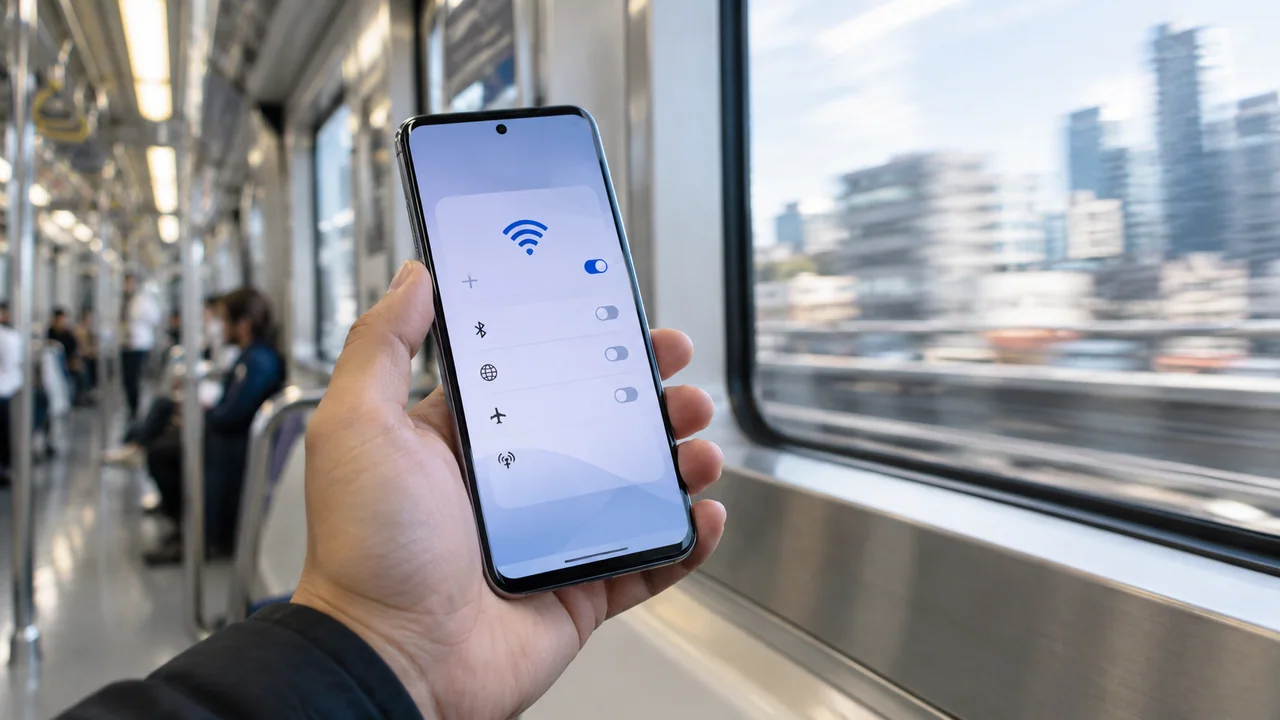
安装完成,先看权限和基础访问。
闪连手机版的安装方式与兼容要求,以获取入口实际显示的说明为准。首次启动时,核对系统的VPN权限提示;应用需要联网时,再查看对应的数据权限。
先在当前Wi-Fi下打开普通网页,再建立闪连连接。若公共网络还没有完成认证,客户端重连不能代替登录步骤。安装准备可以从客户端说明继续查看。
Wi-Fi接入
确认无线网络名称与来源,观察基础访问是否正常。离开覆盖范围后,原来显示的闪连状态需要用新网络重新验证。
移动数据
检查移动数据开关,双卡设备还需确认实际的数据SIM卡。手机能上网后,再查看闪连与目标应用是否允许使用移动数据。
锁屏与恢复
前台正常、锁屏后变化时,比较闪连在两种状态下的表现,再检查与应用相关的后台数据或省电限制。每次只调整一项。
切换接入方式,先等一次操作完成。
闪连连接可能在网络切换后恢复,也可能需要重新建立。先观察当前提示,再用同一个页面或会议任务验证。重复点按连接按钮,会让一次操作的结果更难确认。
手机热点中的电脑应单独检查。手机上的闪连连接状态,不能直接说明热点中的其他终端采用了相同配置。电脑、平板与手机各自完成一次验证,结果才清楚。
回到当前任务,而不是只看图标。
连接建立后,确认页面能打开、会话能继续。只有一个应用异常时,再检查这个应用的登录与网络设置。