 闪连
闪连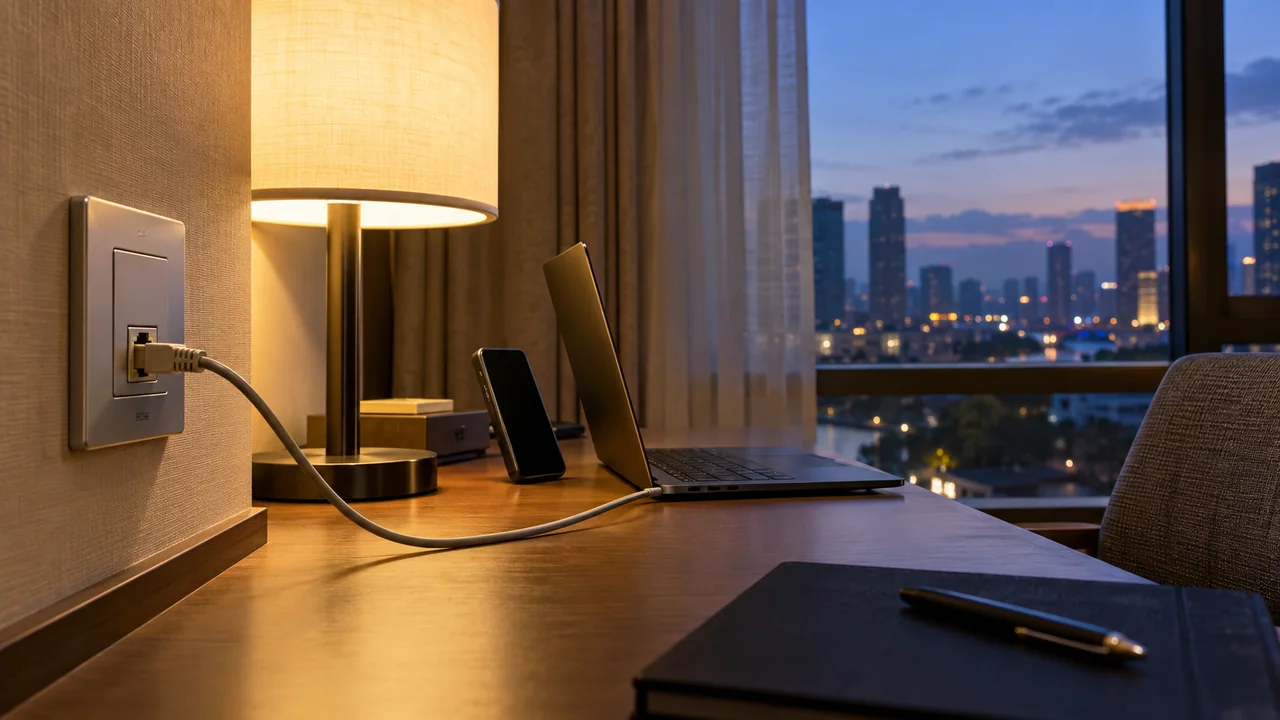
到达酒店后,手机显示已连接Wi-Fi,浏览器却打不开页面,这种情况应先检查网络认证。部分公共网络需要在接入后完成登录或确认,才能访问互联网。闪连连接前,应先把这一层接入完成;没有通过认证时,反复重新连接客户端通常不能替代酒店的上网步骤。
先确认连接的是哪一个网络
向酒店或场所工作人员确认准确的无线网络名称,不要仅因为信号强就连接一个名称相似的网络。存在房间网口时,也可以按场所提供的接入说明使用有线连接。接口与网线接通后,仍需检查是否已经获得可用的网络。
同一酒店可能提供访客网络与内部网络,接入规则并不相同。闪连无法代替场所提供访问权限;需要账号、房号或其他验证时,应从场所认可的入口完成,不要把客户端账号填入不相关的网络认证页面。
让基础访问先恢复
暂时保持闪连未连接,打开浏览器查看系统是否提示认证。核对页面与当前场所的接入说明是否一致,再完成必要步骤。不要为了显示认证页面而关闭证书检查或绕过浏览器安全提示;遇到页面异常,可以向网络提供方确认。
认证完成后,先打开一个普通网页。若仍然失败,查看网络是否需要重新接入、登录是否有效或房间网口是否启用。能够打开普通网页以后,再启动闪连并检查客户端连接,两个步骤分开处理更容易找到问题。
公共环境里检查设备设置
留意电脑的共享设置与系统对当前网络的分类,避免把不熟悉的Wi-Fi当作家庭可信网络。系统更新和浏览器防护应保持正常状态。闪连连接建立,不代表下载文件、陌生页面或不明登录表单就自动可信。
手机则需要确认闪连有相应的联网权限,其他VPN或代理没有同时占用连接。离开房间、走到大厅以后,如果设备接入点改变,重新观察客户端状态;不要只凭离开前显示的连接图标继续判断。
用实际任务完成最后一次检查
在闪连建立连接后,重新打开同一个页面,再继续会议、文件同步或其他任务。需要验证账号状态时,从原本认可的应用入口进入。连接图标能说明客户端当前的状态,不能代替目标任务的实际结果。
如果只有酒店Wi-Fi下出现异常,可以在手机移动网络上对照,但要记录接入方式已经改变。公共网络存在管理限制时,按场所提供的使用说明处理。离开场所后,可取消不再需要的自动连接,减少下次误接入相似网络的机会。