 闪连
闪连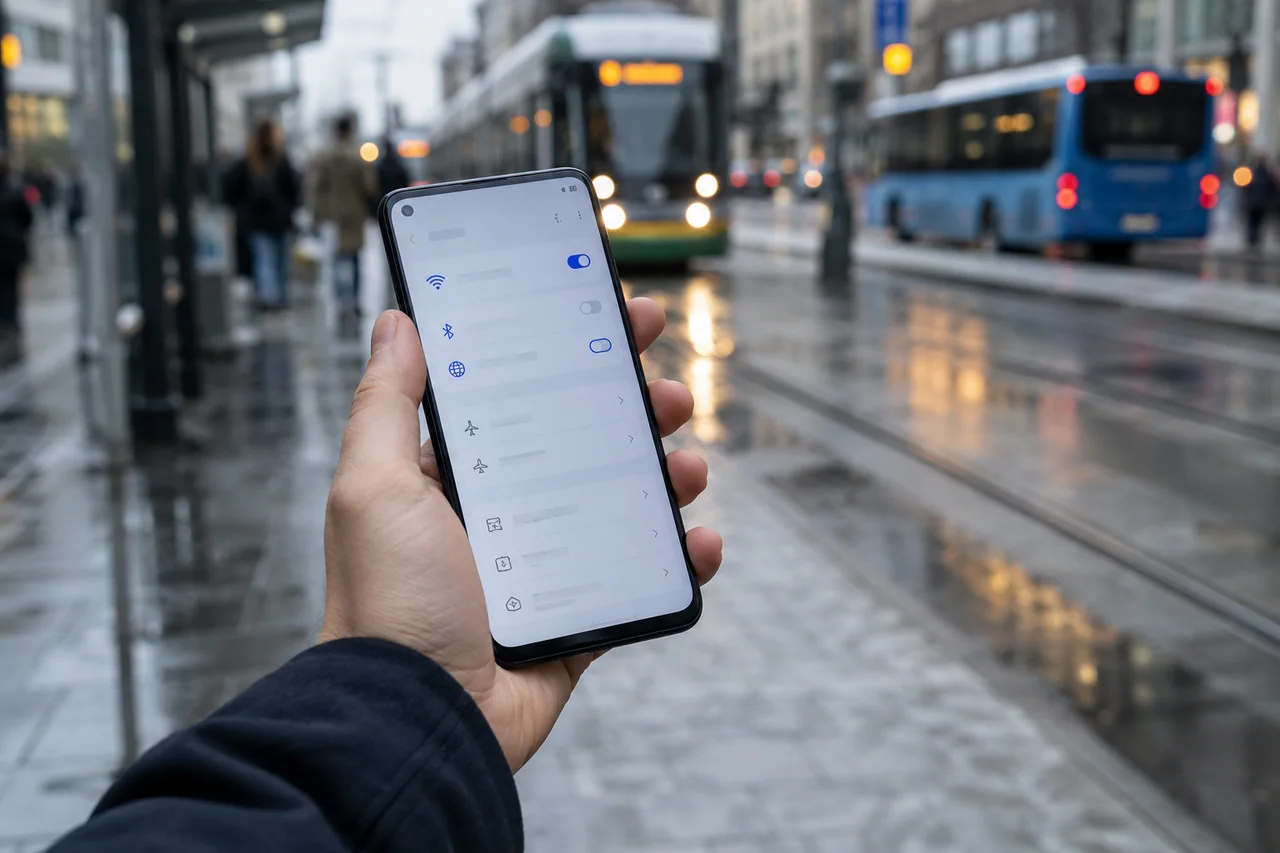
走出家门后,手机会从Wi-Fi转到运营商网络。正在使用闪连的页面可能暂时停住,语音或视频任务也可能需要恢复。先别连续点击连接按钮:看看系统当前显示的接入方式,再打开一个普通网页。移动数据尚未接通时,客户端重新连接也没有可用的基础网络。
先确认移动数据确实可用
查看手机的移动数据开关与信号状态。如果使用双卡,确认实际提供数据连接的是预期的SIM卡;不同系统的菜单名称可能不同。离开Wi-Fi覆盖后,等待手机完成接入,再在未连接闪连的情况下测试普通网页。
数据套餐是否可用、当前位置是否有信号,属于运营商网络一侧的问题。遇到地铁隧道或楼宇遮挡,可以在网络恢复后重新测试,不必立即修改闪连设置。单次页面加载失败,也不足以认定当前线路异常。
应用能否使用这条数据连接
手机能上网,并不代表每个应用都允许使用移动数据。检查系统中闪连与目标应用的联网权限,确认没有被设为仅在Wi-Fi下使用。测试在线视频时,也要看播放应用自身的移动网络开关。
省流量模式、后台数据限制和省电设置,可能影响应用在锁屏后的活动。若闪连在前台可连接、锁屏后任务却中断,先比较前台与后台的表现,再查看相关限制。无需把所有省电设置全部关闭,只检查与异常直接相关的项目。
重新确认客户端的连接状态
返回闪连界面,观察是否已恢复连接、是否出现权限或网络提示。切换接入网络以后,原有连接可能恢复,也可能需要重新建立,不能仅凭之前的图标判断。需要重连时,等待一次操作完成再确认结果,避免反复点按。
Android设备还可以在系统网络设置中检查VPN状态。如果存在其他始终开启的VPN配置,应先确认它与当前应用的关系。系统提示的连接名称与应用内的线路名称不一定相同,判断时以实际配置和状态为依据。
用切换前的任务再试一次
重新打开同一个页面或恢复刚才的会议,观察闪连在新网络下的表现。先测试轻量的页面,再继续原来的任务,能减少大文件传输带来的干扰。如果只在某个应用里失败,检查该应用的网络权限与登录状态。
若手机热点中的电脑也出现异常,先确认手机本身能通过移动数据上网,再检查电脑连接热点的状态。手机上的闪连连接不代表热点中的每台设备都自动使用相同配置;需要根据各设备实际的接入方式分别验证。
频繁在车站Wi-Fi与移动网络之间切换时,可以选择一种当前更稳定的接入方式完成测试。记录切换发生的位置、客户端提示和任务表现,通常比不断换设置更有助于判断闪连连接在哪个环节中断。